Cómo clonar una tarjeta SIM

NOTA: La siguiente información es sólo con fines educativos. Crónica Hacker no se hace responsable del uso o daños que puedan ocasionarse derivados de esta guía.


La siguiente guía nos permite hacer clones de SIM utilizada en los telefonos celulares con red GSM que significa que puede utilizar un número con dos tarjetas SIM al mismo tiempo.

En primer lugar una pequeña introducción acerca Tarjeta SIM:

Nuestras tarjetas SIM contienen dos códigos o claves secretas llamadas (valor IMSI y el valor KI) que permite al operador saber el número de móvil y autenticar al cliente, estos códigos están relacionados con nuestros números móviles que los operadores guardan en su amplia base de datos, es basado en estas claves secretas que a ellos les permite la facturación que se hará a ese cliente.

Ahora lo que hacemos en la clonación sim es extraer estos dos códigos secretos de la sim y programarlos en una nueva tarjeta inteligente en blanco a menudo conocida como wafer, ya que el la autenticación ante el operador se basa en estos valores, nos permite engañar a los operadores haciendoles creer que es la sim original.
Ahora que las tarjetas SIM se pueden clonar:

Las tarjetas sim se fabrican a partir de 3 algoritmos COMP128v1, COMP128v2 y COMP128v3
Ahora una nota importante, actualmente sólo tarjetas SIM versión COMP128v1 pueden ser
clonadas, ya que este es el único algoritmo que ha sido roto por los usuarios, ten en cuenta que el 70% de todas las tarjetas SIM que utilizamos son COMP128v1.

Con todo esto en mente, vamos a los pasos:

1. Compra un lector de tarjetas SIM

2. Necesitaras una tarjeta SIM en blanco o tarjeta súper SIM

3. Descarga el programa MagicSim

4. Descarga http://www.filecart.com/Windows/System-Utilities/Backup-Restore/USB-SIM-Card-Reader- Software_1711_1.html

5. Instala los programas.

6. Ve a Herramientas del teléfono, seleccione la tarjeta SIM, a continuación, seleccione desbloquear SIM, será solicitado un código.

7.  Llama al proveedor de la red, te le pedirá su número de teléfono, tu información de la cuenta, nombre y código de seguridad, a continuación, se le preguntará por qué deseas desbloquear tu tarjeta SIM, basta con decir que necesitas desbloquear el SIM para trabajar con tu teléfono en el extranjero.

8. Una vez que te dan el código de desbloqueo SIM, introducelo, y te dirá SIM desbloqueado.

9. Quita la SIM de tu teléfono, colócalo en el lector de tarjetas, haz clic en leer desde la tarjeta SIM en el programa de magicsim.

10. Una vez que diga conectado, selecciona SIM Crack en la barra de herramientas. haz clic a strong ki y selecciona todas las otras opciones de encontrar y haz clic en Start.

11. Una vez que el ki se haya encontrado y el crack esté terminado, haz clic en Archivo, Guardar como y guarda la información de tu SIM crack a ese archivo.

12. ¡¡IMPORTANTE!! debes hacer clic en Desconectar en el menú archivo o se puede arruinar la tarjeta SIM. una vez que diga desconectado, retira la tarjeta SIM.

13. Ahora inserta la tarjeta 3G en blanco. Utiliza USB SIM Card Reader Software 3.0.1.5.

14. Haz clic en Conectar

15. Te mostrará que no encontró información si esta verdaderamente blanco.

16. Seleccione Escribir a SIM, te aparecerá que selecciones un archivo dat, selecciona el que guardaste antes, ahora haz clic en Start, tomará alrededor de 10 minutos para escribir, una vez que se haya completado, se te pedirá un código de seguridad , ingresa el código que te proporciono el proveedor de red, a continuación, haga clic en Finalizar.

17. Tu tarjeta ha sido clonada. si tratas de hacer 2 llamadas al mismo tiempo, uno va a pasar, la otra fallará, y en los dos teléfonos obtendrás los mismos mensajes de texto y voz, y ambos recibirán las mismas llamadas, pero sólo uno podrá hablar a la vez.

¿Como pasar la verificación por SMS de Facebook, Google, Yahoo!, etc...?

Google, Facebook, Youtube, Twitter son solo unos servicios en línea que requieren verificación de SMS para vencer a los spammers y las personas con más de una cuenta.


Para mantener tu privacidad, no les des tu número. En este artículo te mostramos la manera de eludir la verificación de SMS utilizando servicios en línea que proporcionan números virtuales para recibir SMS.

Hay muchos servicios recibidores de SMS gratuitos disponibles en línea. Algunos de ellos son los siguientes:

  • http://receivesmsonline.in
  • http://hs3x.com
  • http://sms-receive.net
  • http://www.receive-sms-now.com
  • http://www.receivesmsonline.net
  • http://receive-sms-online.com
  • http://receive-sms.com
  • http://receivesmsonline.com
  • http://receivefreesms.net

Pasos:

  1. Elige cualquier sitio de la lista
  2. Elige el número de país que desee utilizar y copiar el número
  3. Ve a la página web que requieren la verificación y pega el número del último paso y haz clic en Verificar/Enviar
  4. Ve al sitio elegido en el primer paso y haz clic en SMS que recibiste del servicio que necesita verificación.
  5. Copia el código y verifica tu cuenta.


Pentest: Exporta todos los perfiles wireless y sus contraseñas

Exporta todos los perfiles de conexion wireless configurados y sus respectivas contraseñas en texto plano:


C:\> netsh wlan export profile key=clear

[Tutorial] Jailbreak iOS 8.4 Con Taig

Ya esta disponible la herramienta TaiG en su ultima version 2.4.30 para hacer Jailbreak (liberar) dispositivos Apple con la versión 8.4, todos los dispositivos son soportados (iPhone, iPad, iPod).

Imagen: Redmondpie

Tutorial rápido para Taig Jailbreak untethered para iOS 8.1.3-8.4 

1. Respalda tu información en iTunes

2. Descarga TaiG Jailbreak

TaiG 2.4.30 para Windows

TaiG 2.4.30 para Mac

3. Apaga contraseña y Find My iPhone:

Para desactivar la contraseña,
ve a Ajustes > Código de acceso > Introduzca su código de acceso > Desactivar Código de acceso > Ingrese su código de acceso.

Para desactivar Find my iPhone,
ve a Ajustes > iCloud > Find my iPhone> Haz clic para desactivar.

4. Para empezar el jailbreak. Abre la herramienta de Jailbreak Taig, y conecta tu dispositivo a la computadora.


5. Haz clic en Start para empezar jailbreak. Por favor, mantén el dispositivo bien conectado y espera pacientemente .Es recomendable instalar y empezar el 3K Asistente después del jailbreak para instalar Aplicaciones, juegos, plug-ins, fondos de pantalla y tonos de llamada con sólo un clic.


¡Disfruta tu Jailbreak!

Esta aplicación de código abierto quiere que Windows 10 deje de seguirte


(fossbytes) - Windows 10 ha sido recibido con críticas positivas y las personas son amantes de sus nuevas características. Microsoft ha emitido un sistema operativo que entierre las pesadillas de Windows 8, pero viene de la mano con la preocupación por la privacidad. Todos los blogs de tecnología y seguridad están hablando de los riesgos del uso de Windows 10 y los informes sobre las características como WiFi Sense que están inquietando a la gente.
En estos mismos sitios se ha escrito una gran cantidad de guías detalladas para ayudarte a que Windows 10 deje de espiarte. Puedes desactivar todos los mecanismos de seguimiento, utilizar las cuentas locales, deshabilitar Cortana etc. y enviar menos datos a Redmond. Pero, ¿qué pasa si no quieres presionar algunos botones y modificar algunas llaves para mantenerte a salvo? Aquí hay una alternativa: Una aplicación de código abierto llamado Disable Windows 10 Tracking.

Esta aplicación de código abierto y su código están disponibles en GitHub. La aplicación desactiva los servicios de Windows, la conexión de telemetría y otros servicios de espionaje. Esta es para los usuarios que no quieren jugar con el registro de Windows 10.

El desarrollador de la aplicación dice que el comenzó a hacer su aplicación como una secuencia de comandos de Python y luego se convirtió en lo que es ahora su forma actual independiente. Compartió la herramienta en Reddit y se ganó el apoyo y popularidad de la comunidad.

El desarrollador Syed Qazi quiere añadir más características para deshabilitar la mayoría de las funciones de seguimiento de Windows 10.

Descargue la herramienta aquí: Disable Windows 10 Tracking.

Aquí están las instrucciones para utilizar la herramienta:

Instrucciones:
  1. Descarga el programa mediante el vínculo anterior.
  2. Haga clic derecho en 'run.exe' y pulsa "Ejecutar como administrador"
  3. Elije cualquiera/todas las opciones que te gustarían
  4. Pulse el botón "Go Private!"
  5. Podrás leer la salida en la parte inferior para ver si funciono.
  6. Eso es todo!
Se recomienda utilizar esta herramienta bajo tu propio riesgo.

6 maneras fáciles de cómo acceder a sitios web bloqueados


Dados los recientes acontecimientos de "derechos" constitucionales y "libertades" que le confiere al público en la mayoría de las democracias, la censura y la prohibición es un asunto trivial que a menudo se trata con sorpresas. Y en la era de la Internet, de acoso al público en general es aún más fácil. Adicional a la ya polémica neutralidad de la red , o la restricción de acceso a sitios web específicos.
Si también te sientes sofocado por el bloqueo a sitios web, entonces aquí hay algunas maneras que puedes intentar para acceder a estos sitios:

1. Conviértete Anónimo: Uso de sitios web proxy

Un sitio web de proxy se convierte en un moderador entre el usuario y el sitio del servidor. La página web de proxy camuflajea el sitio bloqueado de los ISP y le permite acceder a sitios web bloqueados. Para conseguir un sitio web proxy para cualquier sitio bloqueado, sólo realiza una búsqueda de Google.

Por ejemplo: Facebook Proxy Server. En el caso, Facebook está bloqueado en su institución, o usted puede ir a

http://www.spysurfing.com/ 
http://proxify.us/p/ y más...

2. Uso de VPN

VPN o Virtual Private Network te permite conectar tu dispositivo a una conexión segura a otra red en internet. VPN te permite acceder a sitios web bloqueados desde tu red doméstica y pone tu dirección IP en una tierra lejana. También puedes descargar las aplicaciones o abrir los sitios bloqueados en tu país.

3. Utilice IP en lugar de URL

Las páginas web se almacenan y son bloqueadas con base a una lista de URL y el uso de IP del sitio web podría funcionar en algunos de los casos. Para obtener la dirección IP de cualquier sitio web, lo haces con el comando ping domain.com en Command Prompt.

El uso de la IP es una forma sencilla de acceder a sitios web bloqueados en tu región. Sin embargo, si el sitio escondido su IP, entonces no va a abrir con este método.

4. Cambio de red proxy en los navegadores

Tu universidad o instituto puede que tenga más de un proxy para su red. Así, sucede que algunos sitios web están restringidas por un proxy, pero accesible en otro. Así, puedes intentar cambiándolo de manera manual por algún otro proxy conocido.

5. Utilice el Traductor de Google

Institutos o incluso países a veces no restringen el acceso a Google Translate. Así, se puede pasar por alto la restricción mediante la conversión de la página web bloqueada a algún otro idioma que conozcas. Prueba Google Translate y velo por ti mismo. Es otra forma sencilla de acceder a sitios web bloqueados.

6. Bypass a través de extensiones

Si los sitios web que están bloqueados por el instituto o en la oficina son de naturaleza dinámica, como Facebook o YouTube, entonces deberías darle una oportunidad a estas extensiones. Tunnelbear es una extensión que se puede utilizar para el acceso a sitios web bloqueados.

Estos son algunas de los métodos más eficaces y fáciles de usar para eludir la censura que se ha puesto en tus sitios web favoritos. Comparte con nosotros cuál prefieres para acceder a sitios web bloqueados en tu región.

Soluciónalo: Windows 10 consume tu ancho de banda


(gizmodo) - Windows 10 finalmente ya está aquí y llega con muchas funciones que realmente estamos disfrutando, pero a su vez también llega con algunos fallos, pequeños y grandes. Aunque técnicamente esto no es un fallo, sí que comparte tu ancho de banda para ayudar a actualizar a otros sin tu permiso, pero tranquilo, te enseñamos a evitarlo.

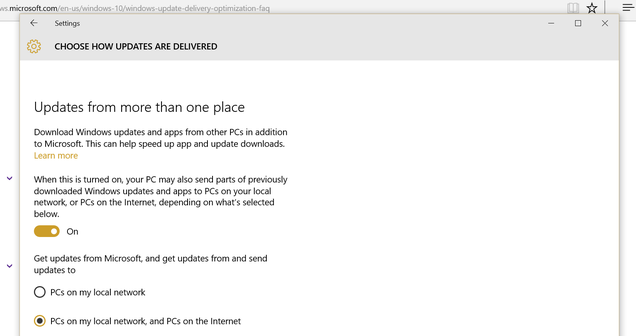
Esta característica lleva el nombre de “Windows Update Delivery Optimization” y funciona prácticamente de la misma forma que las descargas por torrents, es decir, el protocolo P2P (peer to peer) para compartir archivos. La idea es que tu PC se une a una red de Microsoft que colabora en que la actualización del sistema (ya sea Windows 10 o las futuras actualizaciones) lleguen más rápido a los demás usuarios, una vez que tu la tienes.

Por un lado es una función bastante inteligente, no lo niego, pero por otro es un abuso de confianza (somos amigos, Micro, pero no presto mis cosas) dado que no solicita permiso al usuario. Sencillamente, de forma predeterminada, toma prestado un poco de tu ancho de banda para acelerar el proceso de actualización, ya sea para computadoras en tu red local o en cualquier parte del mundo.

La función está activada por defecto en Windows 10 Home y Pro, pero puedes desactivarla siguiendo un par de pasos muy sencillos.


  1. Dirígete al Panel de Control
  2. Allí accede al apartado de Windows Update
  3. Luego a Opciones Avanzadas
  4. Allí accede al apartado de “Elegir cómo se instalan las actualizaciones”
  5. Allí tienes tres opciones: activarlo para que comparta tu ancho de banda con PCs en tu red local y en el mundo, activarlo para que las comparta solo en tu red local (lo que podría ser útil para quienes tengan varios PCs) o desactivarlo por completo.

Y listo. Así de sencillo. Si lo deseas ya no tendrás que compartir tu ancho de banda con más nadie en el mundo para que las actualizaciones lleguen más rápido a otros usuarios. Que podría sonar bastante tacaño, sí, pero recuerden, no todos tienen una conexión a Internet con velocidad de 100 Mbps o más. En Latinoamérica, sobre todo, compartir el ancho de banda no es una opción para muchos.

Cómo Capturar la Foto de Alguien que Trata de Desbloquear tu Teléfono


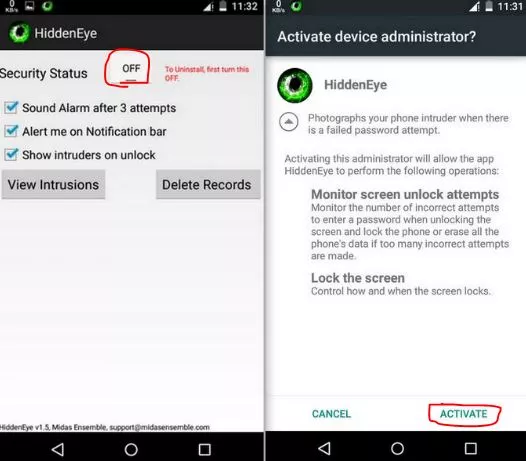
Algunas cosas son mejores si se mantienen privado. He visto a muchas personas que odian cuando sus amigos o miembros de la familia tratan de desbloquear su teléfono inteligente sin su permiso como si fuera nada . Y a veces debido a la gran cantidad de intentos incorrectos sucesivas, el teléfono se bloquea - eso significa que la única manera de desbloquear el teléfono es a través de su correo electrónico. Esto es suficiente para irritar a una persona. Además, no se puede hacer nada al respecto porque no sabes a quién gritarle. Hoy, voy a decir cómo se puede capturar una foto de ese intruso que intenta desbloquear el teléfono sin su permiso. Lo único que tienes que hacer es descargar e instalar esta aplicación Android gratuita llamada Hidden Eye, una vez instalada capturará una foto del intruso cada vez que él / ella trata de desbloquear el dispositivo.

¿Cómo funciona el Hidden Eye?

Es muy sencillo de utilizar la aplicación Hidden Eye: sólo tienes que abrir y pulsar sobre el botón de apagado que se encuentra en medio y luego tocarlo para activarlo. Ahora marque las opciones sobre las que desea recibir alertas, y eso es todo.


El trabajo de la aplicación es bajo una idea muy simple, cada vez intruso intenta desbloquear el dispositivo, capturará una imagen de él / ella. También puede ver la fecha y el momento por debajo de la imagen capturada por la aplicación.

Si ha activado la primera opción, su teléfono sonará después de 3 intentos con el tono de llamada predeterminado. Con la segunda opción, se llega a ver la intrusión en la barra de notificaciones. Y si habilitó la tercera opción, se llega a ver la imagen del intruso en el momento de desbloquear su teléfono.


Nota:

Tu puedes encontrar otro software libre para el mismo uso, por ejemplo Lockwatch. Si quieres disfrutar de algunas características más, puedes comprar la versión plus de aplicación Hidden Eye. Habrá una interfaz de usuario, sin publicidad, con más la versión. Además, si su teléfono Android está siendo robado, se puede rastrear la ubicación en el mapa y se puede enviar pruebas fotográficas de ladrón.

Fuente: The Hacker Herald

Top 10 Consejos para la Prevención de Delitos Cibernéticos

Como en muchas otras ocasiones, les traemos este articulo con el fin de que estén informados sobre las amenazas a las que todos los usuarios de Internet o de una computadora, estamos expuestos.


1. Utiliza contraseñas seguras

Utiliza diferentes combinaciones ID de usuario/contraseña para diferentes cuentas y evita escribirlos. Haz las contraseñas más complejas mediante la combinación de letras, números, caracteres especiales (mínimo 10 caracteres en total) y cámbialas de manera regular.

2. Asegura tu equipo
  • Activa tu cortafuegos (Firewall)Los cortafuegos son la primera línea de defensa cibernética; bloquean las conexiones a sitios desconocidos o falsos y mantendrán fuera algunos tipos de virus y hackers.
  • Utiliza anti-virus/anti-malwareEvita que los virus infecten tu equipo mediante la instalación y actualización regular del software de anti-virus.
  • Bloquear los ataques de spywarePrevén que el spyware se infiltre en tu equipo mediante la instalación y actualización de software anti-spyware.
3. Sé Conocedor de los Medios Sociales

Asegúrate de que tus perfiles de redes sociales (por ejemplo, Facebook, Twitter, Youtube, MSN, etc.) sean privados. Comprueba la configuración de seguridad. Ten cuidado con lo información que publicas en línea. Una vez que está en Internet, ¡está ahí para siempre!
4. Asegura tus dispositivos móviles

Ten en cuenta que tu dispositivo móvil es vulnerable a virus y hackers. Descarga de aplicaciones de fuentes de confianza.

5. Instala las últimas actualizaciones del sistema operativo

Mantén tus aplicaciones y sistema operativo (por ejemplo, Windows, Mac, Linux) al día con las últimas actualizaciones del sistema. Activa las actualizaciones automáticas para evitar posibles ataques en el software antiguo.

6. Protege tus datos

Utiliza el cifrado para los archivos más sensibles, tales como declaraciones de impuestos o registros financieros, haz copias de seguridad periódicas de todos los datos importantes, y guárdalos en otra ubicación.

7. Asegure su red inalámbrica

Las redes Wi-Fi (inalámbricas) en el hogar son vulnerables a la intrusión si no se fijan correctamente. Revisa y modifica la configuración por defecto. El Wi-Fi Público, también conocido como "hotspots", también son vulnerables. Evita la realización de operaciones financieras o empresariales en estas redes.

8. Proteja su e-identidad (Identidad Electrónica)

Ten cuidado al dar información personal como su nombre, dirección, número de teléfono o información financiera en Internet. Asegúrate de que los sitios web son seguros (por ejemplo, al hacer compras en línea) o que haya habilitado la configuración de privacidad (por ejemplo, cuando se accede a sitios de redes sociales).

9. Evita ser estafado

Siempre piensa antes de hacer clic en un enlace o archivo de origen desconocido. No te sientas presionado por ningún correo electrónico. Comprueba la fuente del mensaje. En caso de dudas, verifica la fuente. Nunca respondas a los correos electrónicos que te piden verificar tu información o confirmar tus datos de usuario o contraseña.

10. Llame a la persona adecuada para pedir ayuda

¡No te asustes! Si caes víctima, o si encuentras contenido de Internet ilegal (por ejemplo, explotación infantil) o si sospechas de un delito informático, robo de identidad o una estafa comercial, informa esto a la policía local. Si necesitas ayuda con el mantenimiento o la instalación de software en tu equipo, consulta con tu proveedor de servicio o un técnico en computación certificado.

Cómo activar doble autenticación en Facebook para evitar el robo de identidad

En varias oportunidades, usuarios de todas las edades recurren a la misma pregunta ante los especialistas de seguridad informática: ¿es posible robar una contraseña de Facebook?

Por desgracia, la respuesta es afirmativa si no se toman los recaudos necesarios, y es por eso que en esta entrada veremos cómo evitar el robo de identidad con el uso del doble factor de autenticación en Facebook. Recuerda que también es posible hacerlo en otros servicios como iCloud o Twitter.

Quizás para algunos el concepto todavía puede sonar algo extraño, pero sin embargo hacemos uso de esta tecnología a diario, tal vez sin saberlo. El doble autenticación se basa en 3 principios:
  • Algo que somos
  • Algo que sabemos
  • Algo que tenemos
Generalmente con la implementación de este mecanismo, se usa una combinación de dos de estos principios, por ejemplo, cuando acudimos al cajero automático a extraer dinero primero colocamos la tarjeta (primer factor, algo que tenemos). Esta a su vez determina quién somos mediante número de identificación. Una vez hecho esto, recurrimos al siguiente paso, que es colocar la contraseña para acceder a la cuenta (segundo factor, algo que sabemos). Aquí tenemos un claro ejemplo de uso de factor de doble autenticación en la vida cotidiana.
Actualmente, esta tecnología fue migrada a los sistemas informáticos para la protección de identidad de sus usuarios. Desde entidades financieras hasta las redes sociales más populares han incorporado este tipo de medidas para proteger a sus clientes.

Si bien en alguna entrada anterior hemos visto algunos conceptos básicos de la privacidad en Facebook, en este caso particularmente veremos cómo activar el doble factor de autenticación en esta red social para evitar el robo de perfil.

Paso a paso: activando 2FA en Facebook

En primer lugar, deberás acceder a la cuenta y una vez dentro de ella al sector de configuración, tal como se muestra en la siguiente captura de pantalla:


Encontraremos varias configuraciones de seguridad para modificar. En este caso, la que nos interesa es “Celular”; veamos una captura de pantalla como ejemplo:


Una vez dentro de este menú, tendremos acceso a agregar un número de teléfono celular (que será tu número telefónico), como se muestra en el recuadro número 2. Luego, aparecerá una ventana preguntando por país de residencia y operadora telefónica.

Cuando fue realizado lo anterior, agregado el número telefónico y aprobado con el respectivo código que llega mediante mensaje de texto, solo resta acceder al apartado “Seguridad” en la columna izquierda. Una vez seleccionada esta opción, veremos una ventana como la que se muestra a continuación:


En el panel que se encuentra de lado derecho en pantalla, en el menú “Aprobaciones de inicio de sesión”, basta con hacer clic en el botón “Editar” para poder activar esta funcionalidad. Una vez habilitado esto, en el caso de que todavía no haya sido habilitado el número telefónico, enviará un nuevo mensaje con un código, el cual deberás ingresar para aprobar la operación.

Al activar esta funcionalidad se logra que, cada vez que se intente acceder al perfil desde un navegador no autorizado (no refiriéndose a nombre de navegador, sino al propio de cada dispositivo), luego de colocar usuario y contraseña en la pantalla principal de sesión, se redirigirá a una segunda pantalla, en donde solicitará un código de autorización. La pantalla a la que redirige se muestra de la siguiente manera:


¿Por qué es importante esta medida de seguridad?

Como mencionamos anteriormente, si no se autoriza dicho navegador desde donde se intenta acceder con uno de los códigos de autorización, ningún atacante podrá acceder a tu perfil. Lo importante de esto es que los códigos llegan al dispositivo móvil, el cual actúa como token de seguridad.

Esto significa, que por más de que se roben el usuario y contraseña de una cuenta, no serán suficientes para acceder al perfil, ya que para esto, deben tener el teléfono móvil físico donde se encuentran los códigos de autorización (los cuales se pueden ir renovando las veces que el usuario lo desee).

Como podemos ver, las redes sociales ponen a disposición de los usuarios, diferentes medidas de seguridad para implementar, solo hay que tomarse el tiempo necesario para configurarlas y así evitar el robo de identidad.

Fuente: WeLiveSecurity

Hackea cifrado de WPA/WPA2 en WiFi (Parte 2)

Esta es una continuación del tutorial. Para empezarlo visita: Hackea cifrado de WPA/WPA2 en WiFi (Parte 1)

Continuamos.

Paso 6.

Podemos cerrar las dos ventanas en este punto, y abrir una nueva. Escribe el comando "ls"; que debe mostrarte los archivos del directorio actual. Podemos ver claramente que los archivos de la operación anterior están presentes. Solo necesitamos el archivo que termina con "-01.cap". Imagen 10.

Imagen 10
Paso 7. 

Entonces ejecutamos "aircrack-ng -w <ubicación completa de la lista de palabras> <nombre de archivo>". Imagen 11.

Imagen 11
Quizás te preguntes, ¿Qué es la lista de palabras o diccionario?
Una Lista de palabras es un archivo que contiene miles de contraseñas conocidas y posibles, que se puede descargar de la red. La utilizada en esta guía puedes encontrarla aquí. La lista contiene 982.963.904 palabras exactamente, todas optimizadas para WPA/WPA2. También cabe señalar que no es trabajo mio, fue conseguído de forums.hak5.org.

Imagen 12

 A continuación, iniciara la búsqueda de llaves buscando coincidencias en la lista de palabras. El tiempo que esto tomará depende únicamente de la fuerza de la contraseña. Cuanto más fuerte sea la contraseña, más tiempo tomará. 

Después de terminar se ve algo como la siguiente Imagen 13. En ella, se puede ver que probó 45.688 llaves y mi clave fue la numero 45689. futurama.

Imagen 13
Paso 8.

Probamos la contraseña:


Y... Listo.


Feliz hacking.

Y de nuevo:

Aviso legal: El contenido de este articulo es exclusivo para fines educacionales y éticos. No debes usarlo en equipos que no sean tuyos o no tengas autorización expresa del dueño. Crónica Hacker no es responsable por ningún daño que pueda derivarse de el, tanto a ti, a tu red, a los equipos de tu red si algo sale mal.

Pronto subiremos un tutorial sobre como romper WPS.

Saludos!

Hackea cifrado de WPA/WPA2 en WiFi (Parte 1)

Para seguir con la semana de WiFi, te enseñaremos como probar la seguridad del cifrado WPA usando Aircrack-ng.


Pero antes un pequeño aviso legal: El contenido de este articulo es exclusivo para fines educacionales y éticos. No debes usarlo en equipos que no sean tuyos o no tengas autorización expresa del dueño. Crónica Hacker no es responsable por ningún daño que pueda derivarse de el, tanto a ti, a tu red, a los equipos de tu red si algo sale mal.

Bien, estaremos utilizando en este tutorial Kali Linux que es una distribución enfocada a seguridad y pruebas de penetración, derivada de Debian. Debido a la tarea que vamos a realizar, nos resulta muy practico utilizarlo ya que esta técnicamente listo.

En este tutorial, hackearemos un punto de acceso Wi-Fi recién creado, SSID - Anonymus (sin la o).

Paso 1.

Abre una terminal (consola) y escribe el comando ifconfig. Te mostrara todas las interfaces de red de tu equipo. Identifica la interfaz inalambrica, si únicamente tienes una se llamara wlan0. Imagen 1.


Imagen 1

Aquí, sólo necesitamos (wlan0) que es nuestra tarjeta Wi-Fi, por lo que podemos desactivar las demás interfaces haciendo "ifconfig <nombre de la interfaz> down".

("lo" es decir el loopback no importa). Imagen 2.

Imagen 2

Paso 2.

Escribe el comando "airmon-ng start wlan0", Imagen 3.

Imagen 3
(airmon-ng es sólo una herramienta para monitorear el tráfico en el aire, "start" básicamente inicia la herramienta, y "wlan0" especifica la interfaz que estamos utilizando para el monitoreo)
Probablemente mostrara "algunos procesos que podrían causar problemas", simplemente matamos esos procesos mediante la introducción del comando "kill <ID proceso>" (Imagen 4).

Imagen 4

Ahora ejecutamos "ifconfig", debe mostrarnos la supervisión de la interfaz "mon0" recién hecha (Imagen 5).

Imagen 5
Imagen 5

Paso 3.

Luego, escribe el comando "mon0-airodump ng".

En la imagen 6, esta resaltado el BSSID de nuestro objetivo (y es mi propio router), llamado "Anonymus", el canal es de 13, como podemos ver en la columna "CH".

Imagen 6

Paso 4.

Para nuestro siguiente paso tecleamos "airodump-ng -c <canal> -w <nombre> -bssid <BSSID> mon0". Ver Imagen 7.

Imagen 7

Explicación del comando: "airodump-ng" es una herramienta para la captura de paquetes Wi-Fi, "<canal>" significa el canal por el cual esta comunicandose, la "w" básicamente escribe un archivo con el nombre que especifiques en "<nombre>", (lo llame handshake, llamalo como quieras mientras lo identifiques) BSSID es una serie de números específicos de tu punto de acceso.

A continuación veras esto:

Imagen 8

Paso 5.

Ahora, abre una nueva terminal y escribe "aireplay-ng -0 0 -a <BSSID> mon0", este comando envía una señal de deauthentication (generalmente llamado paquete deauth) a todos los dispositivos conectados a ese punto de acceso. Luego, después de unos segundos nos detenemos usando el comando "Ctrl + C". Ahora, como podemos ver, el otro terminal muestra que el handshake de la WPA fue capturado con éxito. (Imagen 9)

Imagen 9

Continua en el tutorial aquí: Hackea cifrado de WPA/WPA2 en WiFi (Parte 2)

Hackea cifrado de WPA/WPA2 en WiFi (Parte 2)

Esta es una continuación del tutorial. Para empezarlo visita: Hackea cifrado de WPA/WPA2 en WiFi (Parte 1)

Continuamos.

Paso 6.

Podemos cerrar las dos ventanas en este punto, y abrir una nueva. Escribe el comando "ls"; que debe mostrarte los archivos del directorio actual. Podemos ver claramente que los archivos de la operación anterior están presentes. Solo necesitamos el archivo que termina con "-01.cap". Imagen 10.

Imagen 10
Paso 7. 

Entonces ejecutamos "aircrack-ng -w <ubicación completa de la lista de palabras> <nombre de archivo>". Imagen 11.

Imagen 11
Quizás te preguntes, ¿Qué es la lista de palabras o diccionario?
Una Lista de palabras es un archivo que contiene miles de contraseñas conocidas y posibles, que se puede descargar de la red. La utilizada en esta guía puedes encontrarla aquí. La lista contiene 982.963.904 palabras exactamente, todas optimizadas para WPA/WPA2. También cabe señalar que no es trabajo mio, fue conseguído de forums.hak5.org.

Imagen 12

 A continuación, iniciara la búsqueda de llaves buscando coincidencias en la lista de palabras. El tiempo que esto tomará depende únicamente de la fuerza de la contraseña. Cuanto más fuerte sea la contraseña, más tiempo tomará. 

Después de terminar se ve algo como la siguiente Imagen 13. En ella, se puede ver que probó 45.688 llaves y mi clave fue la numero 45689. futurama.

Imagen 13
Paso 8.

Probamos la contraseña:


Y... Listo.


Feliz hacking.

Y de nuevo:

Aviso legal: El contenido de este articulo es exclusivo para fines educacionales y éticos. No debes usarlo en equipos que no sean tuyos o no tengas autorización expresa del dueño. Crónica Hacker no es responsable por ningún daño que pueda derivarse de el, tanto a ti, a tu red, a los equipos de tu red si algo sale mal.

Pronto subiremos un tutorial sobre como romper WPS.

Saludos!

5 cosas que puedes hacer para mejorar tu red Wi-Fi

En dónde colocas físicamente el modem/router hace la diferencia - no sólo a la señal, pero para tu seguridad.


Piensa en tu modem/router como si fuera la base de un teléfono inalámbrico. Si paseas demasiado lejos de la base, tu llamada se puede caer o tener interferencia. Si tus dispositivos inalámbricos, como tu laptop o computadora portátil, están fuera del alcance de tu router, entonces la velocidad de conexión puede disminuir y debilitarse o tu conexión se puede caer.

En general, un router Wi-Fi debe funcionar bien para unos 100 pies (30 m) a la redonda. Si tus paredes son delgadas o el router se coloca en el lugar equivocado, podrías estar ayudando a tu vecino curioso a robar tu ancho de banda.


Aquí hay 5 cosas que puedes hacer para optimizar su recepción y reducir la posibilidad de convertirte en la conexión de respaldo de tu vecino:

1. Coloca el router en una ubicación central. Para cobertura óptima, coloca el router en el medio de la zona de cobertura deseada. Piensa en todos los dispositivos que está utilizando junto con su ubicación, y coloca el router en un punto medio y lo más alto posible para que la señal se disperse por la zona.

2. Evita las paredes, techos o estanterías. Si la señal tiene que pasar alrededor de las esquinas, o a través de paredes, techos o estanterías, entonces tendrá dificultad para llegar a tu dispositivo. Paredes aisladas, o las hechas de ladrillo o concreto pueden impedir la señal. Incluso los tanques de peces (el agua siendo el problema) y los espejos pueden tener un efecto no deseado.
3. Coloca los electrodomésticos lejos del router. Los electrodomésticos pueden estar operando en la misma frecuencia que los routers, así que evita colocar el router cerca de teléfonos inalámbricos, microondas o televisores.

4. Cambia el nombre de tu Wi-Fi a algo alarmante. Sigue la tendencia de cambiar el nombre de tu red Wi-Fi por algo que pueda potencialmente asustar a los posibles curiosos que ronden tu conexión Wi-Fi. El nombre de "Vigilancia FBI" fue popular hace unos años, pero utiliza tu ingenio. Mejor aún - establecer una contraseña para tu red con encriptación WPA2.

5. Pon un tapiz de pared bloqueador de Wi-Fi. Decora tu habitación y bloquea su señal Wi-Fi al mismo tiempo. MetaPaper es wallpaper que ayuda a las empresas y usuarios domésticos a mejorar la seguridad de sus datos y proteger sus redes Wi-Fi de los intrusos. Cambiar frecuentemente su contraseña es sin duda más barato, pero esto es una innovación inteligente especialmente para los dueños de negocios preocupados por la seguridad de sus datos.

Ahí los tienes, cuéntanos como te ayudaron y si tienes alguna sugerencia, déjala en los comentarios, los leemos todos. Menos el spam.

Las 10 mejores herramientas gratuitas para hackear WiFi

Existe un sin numero de herramientas gratuitas disponibles en línea para obtener fácil acceso a las redes WiFi destinadas a ayudar a los administradores de red, hacker ético y personal que trabaja en los sistemas WiFi.

Internet es ahora un requisito básico sea la oficina o en el hogar, ya que se utiliza mayormente en los teléfonos inteligentes, además de equipo. La mayoría de las veces las personas prefieren utilizar la red inalámbrica, que es mucho más fácil y rentable.

Una vulnerabilidad en la red inalámbrica es mayormente debido a una mala configuración o cifrado pobre. Una mala configuración incluye el uso de contraseñas débiles principalmente hecho a propósito por el administrador de red para comprobar el tráfico de red. El cifrado pobre es peligroso, ya que está relacionado con el protocolos WEP de seguridad (Wired Equivalent Privacy) y WPA (WiFi Protected Access). WPA se divide en 2 tipos: WPA1 y WPA2, WPA fue introducido en 2003 ya que el protocolo WEP era fácil de descifrar. Las herramientas usadas para hackear la red se utilizan tanto para monitorear el trafico de red: como es el caso de los administradores de red y
descifrar el password: utilizado por los programadores para solucionar problemas y por las personas que desean utilizar Internet de forma gratuita.

Te traemos las 10 mejores herramientas para llevar a cabo estos propósitos:

1. Aircrack

La herramienta más popular de descifrado de contraseñas inalámbricas, ataca 802.11a/b/g WEP y WPA. El fabricante de la herramienta también proporciona un tutorial para la instalación y su uso para el hackeo de la contraseña. Antes de utilizar esta herramienta es esencial confirmar que la tarjeta inalámbrica puede inyectar paquetes, ya que es la base de ataque en WEP.

Enlace oficial: http://www.aircrack-ng.org/

2. Cain & Abel

Esta herramienta intercepta el tráfico de red y rompe las contraseñas por la fuerza utilizando métodos de ataque de cripto-análisis. También ayuda a recuperar las claves de red inalámbrica mediante el análisis de protocolos de rutina.

Enlace oficial: http://www.oxid.it/cain.html
3. inSSIDer

Esta herramienta ha sido galardonado como "Mejor Software de Código Abierto en Redes" y es un software de pago disponible a un costo de $ 19.99. Este escáner es popular para los sistemas operativos Microsoft Windows y OS X y puede hacer varias tareas que pueden ser útiles para los administradores para analizar la red LAN.

Enlace oficial: http://www.inssider.com/

4. WireShark

Este es un analizador de protocolos de red. Muy bueno para los administradores de red para mantener un control sobre el tráfico. Requisito básico es que el usuario debe tener un buen conocimiento de los protocolos de red sólo entonces se puede usar esta herramienta.

Enlace oficial: https://www.wireshark.org/

5. CoWPAtty

Esta herramienta se basa en ataque de diccionario automatizado para WPA-PSK. CoWPatty es fácil de usar, sin embargo es lenta ya que la herramienta utiliza el diccionario de contraseña para generar una combinación para cada palabra contenida en el diccionario utilizando el SSID.

Enlace Oficial: http://sourceforge.net/projects/cowpatty/

6. AirJack

Esta es una herramienta de inyección de paquetes 802.11 Wi-Fi. Generalmente se utiliza para comprobar "defectos de man-in-the-middle (MITM) " en la red y mitigarlos.

Enlace Oficial: http://sourceforge.net/projects/airjack/

7. WepAttack

Esta es una herramienta de codigo abierto en Linux para romper claves WEP 802.11. Al trabajar con esta herramienta se requiere una tarjeta WLAN y, básicamente, el ataque esta basado utilizando palabras de un diccionario.

Enlace oficial: http://wepattack.sourceforge.net/

8. OmniPeek

Esto es de nuevo instrumento analizador de redes de trabajo sólo en el sistema operativo Windows. Esta herramienta captura y analiza el tráfico de red. La herramienta puede también ser utilizado para la resolución de problemas.

Enlace oficial: http://www.wildpackets.com/products/distributed_network_analysis/omnipeek_network_analyzer

9. CommView for WiFi

Esta herramienta permite el monitoreo inalámbrico y análisis de protocolo. Los paquetes capturados pueden ser decodificados por WEP definida por el usuario o claves WPA. De nuevo, esto se utiliza principalmente para controlar el tráfico WiFi por los programadores profesionales, administradores de protocolo e incluso en los hogares.

Enlace oficial: http://www.tamos.com/products/commwifi/

10. CloudCracker

Esta es la contraseña en línea de hackeo para redes WiFi protegidas por WPA. Se utiliza para romper las contraseñas mediante el uso de un diccionario de alrededor 300 millones de palabras.

Enlace oficial: https://www.cloudcracker.com/

Mantente en contacto, escribiremos un tutorial sobre seguridad de redes inalambricas WPA/WPA2.

Recordatorio: Utiliza estas herramientas en tus propios equipos o equipos donde tengas la autorización expresa del dueño. Crónica Hacker no se hace responsable del mal uso de estas herramientas.

6 tips para averiguar si te bloquearon de WhatsApp


1. Fíjate en la hora

Debajo o al lado del nombre del contacto debe aparecer la última fecha y hora en la que se conectó a la app.

Si no aparecen estos datos o siguen siendo los mismos pese a que ya pasaron semanas, podría ser que esa persona te bloqueó.

Aunque es necesario aclarar que pudo configurar su cuenta para que no muestre este dato.

2. Cuenta las palomitas al lado de tus mensajes

Cada vez que mandas un mensaje normalmente aparecen dos palomitas al lado del texto. La primera significa que tu mensaje fue enviado, la segunda confirma que llegó a su destino y si aparecen en color azul, significa que ya leyeron tus mensajes.

Sabes que alguien te pudo haber bloqueado cuando ya ha pasado tiempo considerable y permanece una sola paloma al lado de tu texto.

Aunque esto también puede deberse aque la otra persona no está conectada, perdió su teléfono o tiene problemas con su red de Internet.

3. Invítalo a un grupo

Sin duda, una de las pruebas más infalibles es que invites a esa persona a un grupo, cuando lo intentes te aparecerá un mensaje de error que dice: “no tienes autorización para añadir a este contacto”.

4. Mira su imagen de perfil

Cuando te bloquean no puedes ver si esa persona cambió su imagen de perfil y aunque lo haga, seguirás viendo la imagen anterior pese a que pase mucho tiempo.

Aunque ten cuidado, hay muchos usuarios que no cambian su foto de forma constante.

5. Ve su estado, siempre será el mismo aunque pase mucho tiempo.

6. ¿Usa otra cuenta?

Otra de las formas más eficientes es usar la aplicación desde otro teléfono y agregar a la persona que sospechas que te bloqueó.

Ahí puedes ver si esa persona tiene una nueva imagen en su perfil, o si se ha conectado recientemente, pero recuerda que molestar a un usuario va contra las políticas de WhatsApp y puede hacer que te eliminen la cuenta.

Como convertirte en un Hacker Etico

A menudo recibimos peticiones sobre como convertirte en un hacker, que se debe saber, asi que decidimos cubrirlo en el siguiente articulo.


Una guía esencial para convertirse en un hacker ético

Si alguna vez te has hecho la pregunta ¿por donde debo empezar? ¿que debo saber? ¿que debo estudiar?, honestamente no se estudia para ser un hacker ético, pero si se requiere conocimiento y con esta guia esperamos cubrir los puntos base en cuanto a conocimiento.

Hacker Ético
sustantivo

Una persona que hackea una red informática a fin de probar o evaluar su seguridad, sin malas intenciones o para actividades criminales.

Así que si quieres ser un hacker ético la verdad es que no hay método fácil para llegar a ser un hacker experto... es fácil ser un script kiddie, cargar Armitage o Fast-track y tirar todos los exploits que contienen estos programas en todas direcciones, Pero ¿Entiendes lo que estas haciendo?

En nuestra experiencia es necesario cierto conocimiento esencial.

Si quieres entrar en el mundo de la seguridad de TI como un sombrero blanco (white hat) debes ser competente en las siguientes áreas:

  • Redes
  • Programación
  • Bases de datos

Una vez que se tiene un conocimiento bastante bueno de los puntos anteriores, entonces sería una buena idea para aprender acerca del hacking. Solo así después de tener una buena comprensión de los fundamentos de estas tecnologías, podrás entender cómo romper algunas de las vulnerabilidades subyacentes dentro de la arquitectura de computadores. Las siguientes actividades te deben ayudar con esto:

En qué áreas concentrarse para construir una buena base

Redes - los cursos Cisco son muy buenos. Yo seguí todos los cursos CCNA disponibles.
Programación - Céntrate en el aprendizaje de C ++, Python / Ruby y PHP.
Bases de datos - jugar con MySQL y MSSQL y hacer su propia base de datos para entender cómo funciona.

Lee libros sobre hacking, estos son algunos buenos ejemplos que de hecho utilizamos como referencia a menudo:

  • Hacking: The Art of Exploitation, 2nd Edition
  • The Basics of Hacking and Penetration Testing: Ethical Hacking and Penetration Testing Made Easy
  • Metasploit: The Penetration Tester’s Guide
  • BackTrack 5 Wireless Penetration Testing Beginner’s Guide
  • CEH Certified Ethical Hacker All-in-One Exam Guide
  • Google Hacking for Penetration Testers
  • The Web Application Hacker’s Handbook: Finding and Exploiting Security Flaws
Toma varios cursos en linea:

  • CEH (Certified Ethical Hacker)
  • OSCP (Offensive Security Certified Professional)
  • CISSP (Certified Information Systems Security Professional

Auto aprender leyendo y viendo tutoriales en línea

www.securitytube.net
www.youtube.com

Descarga entornos de práctica para perfeccionar las habilidades recién aprendidas

DVWA (Damn Vulnerable Web Application)
Metasploitable
Samurai WTF

Comunícate y sigue paginas e individuos del medio en las redes sociales, Twitter es un buen lugar para encontrar hackers que publican trucos, hallazgos y hasta bromas.

Y por ultimo, hacking requiere compromiso y toma mucho de tu tiempo, por lo que tu primer paso puede ser despedirte de tu vida social.

Un saludo,

Crónica Hacker

6 Consejos de Seguridad en Whatsapp

WhatsApp anunciado recientemente que tiene más de 700 millones de usuarios activos mensuales, el envío de un total combinado de 30 mil millones de mensajes al mes. Eso es un enorme volumen de información personal atravesando la red, y aunque WhatsApp ahora encripta todos sus mensajes y datos, vale la pena asegurar tus propios chats. Aquí están unos consejos de seguridad que puedes aplicar.


Bloquear que las fotos de WhatsApp aparezcan en tus albums de fotos

Es razonable suponer que sus conversaciones de WhatsApp podrían ocasionalmente asumir una nota claramente "personal". Si vas a compartir imágenes con tu pareja, lo último que queremos es que esas imágenes aparezcan en tu album general y sean visibles cuando dejas un amigo explorar a través de tus fotos de las vacaciones.
En el iPhone, es fácil de arreglar: Ve al menú de Ajustes de tu teléfono, y luego 'Privacidad', 'Fotos', y quita la selección de WhatsApp de la lista de aplicaciones cuyas imágenes se introducen en la galería.

Los usuarios de Android tendrán que trabajar un poco mas. Utiliza una aplicación de explorador de archivos como ES File Explorer, encuentra las carpetas 'Imágenes de WhatsApp' y 'y Videos de WhatsApp'. Crea un archivo dentro de cada una llamado ".nomedia '. Eso evitara que la Galería de Android liste estas carpetas.


Ocultar información de 'visto por última vez'

Si no estás seguro de que quieres que la gente sepa cuando estas conectándote y desconectando? Puede que no parezca información vital, pero si un estafador ya sabe algunas otras cosas de ti, agregar esta última pieza de información contextual podría resultar útil para ellos - si estás despierto o no; en casa o en el extranjero; saliendo del cine o al bajar de un vuelo. O simplemente puede ser que no quieres que tus contactos - especialmente los colegas, o tu jefe - sepa que estas usando WhatsApp en tu escritorio.

Puede desactivar o restringir quién puede ver el 'visto por última vez' en tu perfil de WhatsApp: Ajustes -> Cuenta -> Privacidad en Android, iOS, Windows o Blackberry. Ten en cuenta sin embargo, si lo apagas, no serás capaz de ver la ultima vez que otros usuarios se han conectado tampoco.

Restringir el acceso a imagen de perfil

¿Utilizas la misma foto en algún otro perfil publico - en LinkedIn, Facebook o Twitter? Tal vez sea incluso en el sitio web de tu empresa. Si es asi, y tienes la imagen de perfil en WhatsApp pública, cualquier persona con la que hayas hablado alguna vez - incluso si acabas respondió a un mensaje no deseado - puede descargar tu foto de su perfil de WhatsApp y, usando la búsqueda de Imágenes en Google, encontrar más acerca de ti muy rápidamente . Establece en tu perfil compartir imágenes a "sólo los contactos" en el menú de Privacidad.
Cuidado con las estafas

WhatsApp nunca se pondrá en contacto contigo a través de la aplicación. Tampoco envía correos electrónicos acerca de chats, mensajes de voz, pagos, cambios, fotos, o videos, a menos que tu hayas enviado un correo electrónico solicitando ayuda. Cualquier cosa que ofrezca una suscripción gratuita, que dice ser de WhatsApp o que te solicita acceder a un enlace con el fin de conservar tu cuenta es definitivamente una estafa y no debes confiar en el.

Desactiva WhatsApp si pierdes tu teléfono

WhatsApp ofrece a los usuarios consejos simples y efectivos de seguridad para mantener el control de tu cuenta si tu teléfono se pierde o es robado. Aparte de desactivar la tarjeta SIM a través de tu proveedor de red, WhatsApp recomienda que desactives inmediatamente tu cuenta con un reemplazo de SIM. La aplicación sólo puede ser utilizada por un número en un solo dispositivo a la vez, por lo que al hacerlo al instante bloqueas que se utilice en tu teléfono viejo. Si eso no es posible, WhatsApp puede desactivar tu cuenta.

Tenga cuidado de lo que hablas

Por último, pero no menos importante, utiliza el mismo sentido común que harías con cualquier forma de comunicación digital. No envíes información personal si puedes evitarlo - direcciones, números de teléfono, direcciones de correo electrónico - y nunca envíes detalles de tu tarjeta o cuenta de banco, de seguro social o de crédito, de tu pasaporte u otros detalles de identificación.

Nunca están de mas y definitivamente estos y otros consejos de Seguridad pueden salvarnos de muchos dolores de cabeza.

6 Consejos de Seguridad en Whatsapp

WhatsApp anunciado recientemente que tiene más de 700 millones de usuarios activos mensuales, el envío de un total combinado de 30 mil millones de mensajes al mes. Eso es un enorme volumen de información personal atravesando la red, y aunque WhatsApp ahora encripta todos sus mensajes y datos, vale la pena asegurar tus propios chats. Aquí están unos consejos de seguridad que puedes aplicar.


Bloquear que las fotos de WhatsApp aparezcan en tus albums de fotos

Es razonable suponer que sus conversaciones de WhatsApp podrían ocasionalmente asumir una nota claramente "personal". Si vas a compartir imágenes con tu pareja, lo último que queremos es que esas imágenes aparezcan en tu album general y sean visibles cuando dejas un amigo explorar a través de tus fotos de las vacaciones.

En el iPhone, es fácil de arreglar: Ve al menú de Ajustes de tu teléfono, y luego 'Privacidad', 'Fotos', y quita la selección de WhatsApp de la lista de aplicaciones cuyas imágenes se introducen en la galería.

Los usuarios de Android tendrán que trabajar un poco mas. Utiliza una aplicación de explorador de archivos como ES File Explorer, encuentra las carpetas 'Imágenes de WhatsApp' y 'y Videos de WhatsApp'. Crea un archivo dentro de cada una llamado ".nomedia '. Eso evitara que la Galería de Android liste estas carpetas.


Ocultar información de 'visto por última vez'

Si no estás seguro de que quieres que la gente sepa cuando estas conectándote y desconectando? Puede que no parezca información vital, pero si un estafador ya sabe algunas otras cosas de ti, agregar esta última pieza de información contextual podría resultar útil para ellos - si estás despierto o no; en casa o en el extranjero; saliendo del cine o al bajar de un vuelo. O simplemente puede ser que no quieres que tus contactos - especialmente los colegas, o tu jefe - sepa que estas usando WhatsApp en tu escritorio.
Puede desactivar o restringir quién puede ver el 'visto por última vez' en tu perfil de WhatsApp: Ajustes -> Cuenta -> Privacidad en Android, iOS, Windows o Blackberry. Ten en cuenta sin embargo, si lo apagas, no serás capaz de ver la ultima vez que otros usuarios se han conectado tampoco.

Restringir el acceso a imagen de perfil

¿Utilizas la misma foto en algún otro perfil publico - en LinkedIn, Facebook o Twitter? Tal vez sea incluso en el sitio web de tu empresa. Si es asi, y tienes la imagen de perfil en WhatsApp pública, cualquier persona con la que hayas hablado alguna vez - incluso si acabas respondió a un mensaje no deseado - puede descargar tu foto de su perfil de WhatsApp y, usando la búsqueda de Imágenes en Google, encontrar más acerca de ti muy rápidamente . Establece en tu perfil compartir imágenes a "sólo los contactos" en el menú de Privacidad.

Cuidado con las estafas

WhatsApp nunca se pondrá en contacto contigo a través de la aplicación. Tampoco envía correos electrónicos acerca de chats, mensajes de voz, pagos, cambios, fotos, o videos, a menos que tu hayas enviado un correo electrónico solicitando ayuda. Cualquier cosa que ofrezca una suscripción gratuita, que dice ser de WhatsApp o que te solicita acceder a un enlace con el fin de conservar tu cuenta es definitivamente una estafa y no debes confiar en el.

Desactiva WhatsApp si pierdes tu teléfono

WhatsApp ofrece a los usuarios consejos simples y efectivos de seguridad para mantener el control de tu cuenta si tu teléfono se pierde o es robado. Aparte de desactivar la tarjeta SIM a través de tu proveedor de red, WhatsApp recomienda que desactives inmediatamente tu cuenta con un reemplazo de SIM. La aplicación sólo puede ser utilizada por un número en un solo dispositivo a la vez, por lo que al hacerlo al instante bloqueas que se utilice en tu teléfono viejo. Si eso no es posible, WhatsApp puede desactivar tu cuenta.

Tenga cuidado de lo que hablas

Por último, pero no menos importante, utiliza el mismo sentido común que harías con cualquier forma de comunicación digital. No envíes información personal si puedes evitarlo - direcciones, números de teléfono, direcciones de correo electrónico - y nunca envíes detalles de tu tarjeta o cuenta de banco, de seguro social o de crédito, de tu pasaporte u otros detalles de identificación.

Nunca están de mas y definitivamente estos y otros consejos de Seguridad pueden salvarnos de muchos dolores de cabeza.
Siguenos:
¿Usas Feedly? Suscribete:
follow us in feedly
Anuncios
Lo Más Popular